title, date, slug, draft, categories, tags, author, layout
| title |
date |
slug |
draft |
categories |
tags |
author |
layout |
| 0603 Linux 运维面试题 |
2026-06-03T00:00:00.000Z |
202606031527 |
false |
|
|
小赵 |
post |
涵盖:硬件与系统、文件目录、命令、用户与权限、定时任务、网络与基础架构、翻译
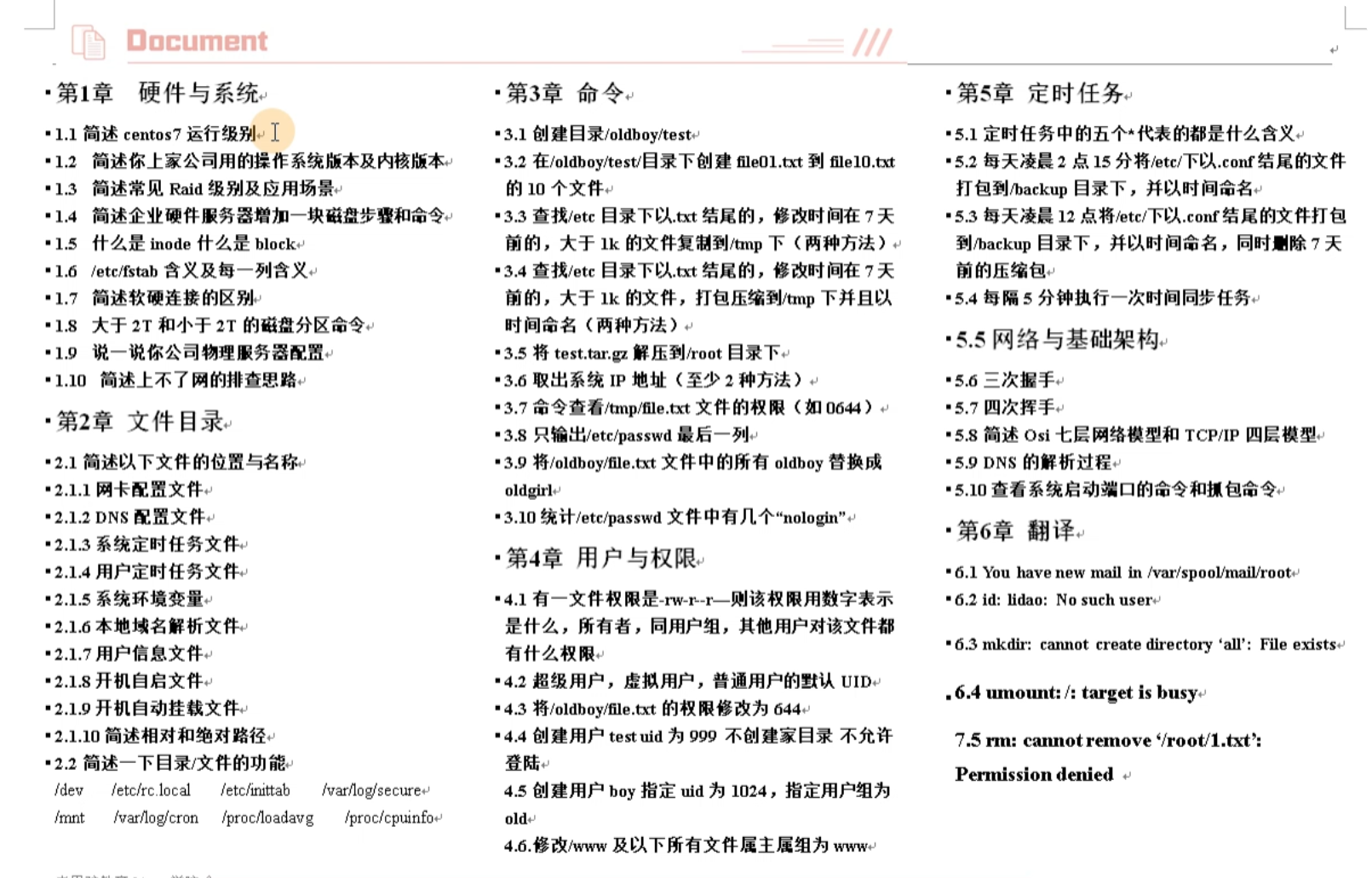
第1章 硬件与系统
1.1 简述 CentOS 7 运行级别
| 级别 |
含义 |
| 0 |
关机(poweroff.target) |
| 1 |
单用户模式(rescue.target) |
| 2 |
多用户模式,无网络(multi-user.target) |
| 3 |
完整多用户模式,命令行(multi-user.target) |
| 4 |
保留未使用 |
| 5 |
图形界面模式(graphical.target) |
| 6 |
重启(reboot.target) |
查看/切换命令:
1.2 简述你上家公司用的操作系统版本及内核版本
1.3 简述常见 RAID 级别及应用场景
| RAID |
磁盘数 |
利用率 |
冗余 |
读写性能 |
适用场景 |
| RAID 0 |
≥2 |
100% |
无 |
最高 |
性能要求高,数据不重要(如缓存) |
| RAID 1 |
2 |
50% |
有 |
读快写慢 |
系统盘、数据安全要求高 |
| RAID 5 |
≥3 |
(n-1)/n |
有 |
读快写慢 |
读多写少,存储容量与冗余兼顾 |
| RAID 6 |
≥4 |
(n-2)/n |
双重 |
读快写更慢 |
大容量存储,允许两块盘故障 |
| RAID 10 |
≥4(偶数) |
50% |
有 |
高 |
高并发读写,数据库、核心业务 |
1.4 简述企业硬件服务器增加一块磁盘步骤和命令
- 物理安装:关机插入磁盘(或热插拔)
- 扫描识别:
echo "- - -" > /sys/class/scsi_host/host0/scan 或重启
- 查看磁盘:
fdisk -l / lsblk
- 分区(<2T 用 fdisk,>2T 用 parted/gdisk)
- 格式化:
mkfs.xfs /dev/sdb1 或 mkfs.ext4
- 挂载:
mkdir /data && mount /dev/sdb1 /data
- 写入 fstab:
echo "/dev/sdb1 /data xfs defaults 0 0" >> /etc/fstab
1.5 什么是 inode,什么是 block
- inode(索引节点):存储文件的元数据(权限、所有者、时间戳、大小、指针等),每个文件对应一个 inode,文件名存在目录中
- block(数据块):存储文件的实际内容,默认 4KB,是文件系统读写的基本单位
1.6 /etc/fstab 含义及每一列含义
| 列 |
含义 |
| 1 |
设备名或 UUID |
| 2 |
挂载点 |
| 3 |
文件系统类型 |
| 4 |
挂载选项(defaults 等) |
| 5 |
dump 备份标记(0=不备份,1=备份) |
| 6 |
fsck 检查顺序(0=不检查,1=根目录优先,2=其他) |
1.7 简述软硬连接的区别
| 特性 |
硬链接 |
软链接(符号链接) |
| 本质 |
同一 inode 的多个文件名 |
独立的 inode,指向目标路径 |
| 跨分区 |
不支持 |
支持 |
| 跨文件系统 |
不支持 |
支持 |
| 对目录 |
不支持 |
支持 |
| 源文件删除 |
仍可访问 |
失效(dangling link) |
| 创建命令 |
ln |
ln -s |
1.8 大于 2T 和小于 2T 的磁盘分区命令
- < 2T:
fdisk /dev/sdb
- > 2T:
parted /dev/sdb 或 gdisk /dev/sdb(GPT 分区表)
1.9 说一说你公司物理服务器配置
(根据实际情况回答,示例)
- CPU:2 颗 Intel Xeon E5-2680 v4,共 28 核 56 线程
- 内存:256GB DDR4 ECC
- 磁盘:4 块 2TB SAS 盘做 RAID 10 + 2 块 480GB SSD 做 RAID 1
- 网卡:双万兆光口 + 四千兆电口
- 电源:双冗余电源
1.10 简述上不了网的排查思路
- 检查物理连接:
ip link / ethtool eth0
- 检查 IP 配置:
ip addr / ifconfig
- 检查路由:
ip route / route -n
- 检查 DNS:
cat /etc/resolv.conf / nslookup baidu.com
- 检查网关连通:
ping 网关IP
- 检查防火墙:
iptables -L / firewall-cmd --state
- 检查 SELinux:
getenforce
- 抓包分析:
tcpdump -i eth0
第2章 文件目录
2.1 文件位置与名称
| 文件 |
路径 |
| 网卡配置文件 |
/etc/sysconfig/network-scripts/ifcfg-eth0(CentOS 7) |
| DNS 配置文件 |
/etc/resolv.conf |
| 系统定时任务文件 |
/etc/crontab |
| 用户定时任务文件 |
/var/spool/cron/用户名 |
| 系统环境变量 |
/etc/profile / /etc/bashrc |
| 本地域名解析文件 |
/etc/hosts |
| 用户信息文件 |
/etc/passwd / /etc/shadow |
| 开机自启文件 |
/etc/rc.local(需 chmod +x) |
| 开机自动挂载文件 |
/etc/fstab |
2.2 目录/文件功能
| 路径 |
功能 |
/dev |
设备文件目录 |
/etc/rc.local |
开机自定义启动脚本 |
/etc/inittab |
运行级别配置文件(CentOS 7 已弃用) |
/var/log/secure |
安全日志(登录、sudo 等) |
/mnt |
临时挂载点 |
/var/log/cron |
定时任务执行日志 |
/proc/loadavg |
系统平均负载信息 |
/proc/cpuinfo |
CPU 详细信息 |
第3章 命令
3.1 创建目录
3.2 创建 10 个文件
3.3 查找并复制(两种方法)
3.4 查找并打包压缩(两种方法)
3.5 解压
3.6 取 IP 地址(至少 2 种)
3.7 查看文件权限
3.8 只输出 /etc/passwd 最后一列
3.9 替换内容
3.10 统计 nologin 个数
第4章 用户与权限
4.1 权限解析
- 数字表示:644
- 所有者(rw-):读、写
- 同组(r--):读
- 其他(r--):读
4.2 默认 UID
| 用户类型 |
UID 范围 |
| 超级用户(root) |
0 |
| 系统/虚拟用户 |
1-999(CentOS 7) |
| 普通用户 |
1000+ |
4.3 修改权限
4.4 创建用户
4.5 创建用户并指定组
4.6 递归修改属主属组
第5章 定时任务
5.1 五个 * 的含义
5.2 每天凌晨 2:15 打包 .conf
5.3 每天凌晨 12 点打包并删除 7 天前压缩包
5.4 每隔 5 分钟时间同步
第5章 网络与基础架构
5.6 三次握手
5.7 四次挥手
5.8 OSI 七层 vs TCP/IP 四层
| OSI 七层 |
TCP/IP 四层 |
协议/设备 |
| 应用层 |
|
HTTP、FTP、SMTP |
| 表示层 |
应用层 |
SSL/TLS |
| 会话层 |
|
NetBIOS |
| 传输层 |
传输层 |
TCP、UDP |
| 网络层 |
网络层 |
IP、ICMP、路由器 |
| 数据链路层 |
网络接口层 |
MAC、ARP、交换机 |
| 物理层 |
|
网线、光纤、网卡 |
5.9 DNS 解析过程
- 浏览器缓存
- 本地 hosts
- 本地 DNS 缓存
- 递归查询本地 DNS 服务器
- 根域名服务器
- 顶级域名服务器(.com)
- 权威域名服务器
- 返回 IP
5.10 查看端口和抓包命令
第6章 翻译
| 英文 |
中文 |
You have new mail in /var/spool/mail/root |
您在 /var/spool/mail/root 中有新邮件 |
id: lidao: No such user |
用户 lidao 不存在 |
mkdir: cannot create directory 'all': File exists |
无法创建目录 'all':文件已存在 |
umount: /: target is busy |
无法卸载 /:目标正忙(有进程在使用) |
rm: cannot remove '/root/1.txt': Permission denied |
无法删除 /root/1.txt:权限不足 |
整理时间:2026-06-03